



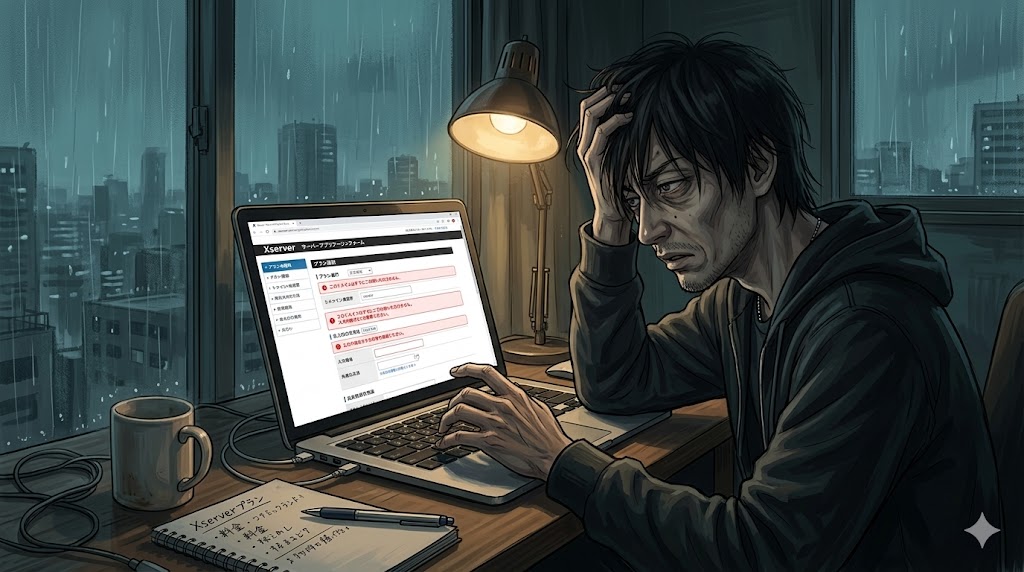
IT知識がなくても、スマホ1台でWordPressブログを30分で開設できます。この記事では、エックスサーバーの「WordPressクイックスタート」を使った開設手順を、スクリーンショット不要で迷わずできるよう整理します。
私はFX・仮想通貨の損失後にブログ副業を始めました。最初に選んだのがエックスサーバーです。国内シェアNo.1(260万件以上の運用実績)で、困ったときの解決情報がネット上に豊富にある点が決め手でした。
なぜ格安サーバーではなくエックスサーバーを選んだのか
月額数百円の格安サーバーも選択肢にありました。しかし、サーバー選びで節約した代償は月額差額の何倍もの時間として跳ね返るケースがあります。
表示速度がSEOと読者体験に直結します
Googleの調査によると、ページの読み込み時間が1秒から3秒になるだけで直帰率は32%上昇します。SEOの評価指標「Core Web Vitals」でも、表示速度は直接的なランキング要因です。エックスサーバーは独自の高速技術(LiteSpeed・NVMe SSD)を採用しており、同価格帯の他社と比較して表示速度で明確な差があります。
シェアNo.1の恩恵:トラブル解決情報が豊富にあります
国内シェアNo.1の最大の強みは「スペック」ではなく、「トラブル解決情報の豊富さ」です。設定でつまったときに、すでに同じ問題を解決した記事がネット上に大量にあります。これが実質的な最強のサポートになります。
| 比較軸 | エックスサーバー | 格安サーバー(一般的) |
|---|---|---|
| 月額料金(スタンダード) | 990円〜(12か月契約) | 200〜500円 |
| 表示速度 | 業界最速クラス | 平均〜低速 |
| ネット上の解決情報 | 膨大(シェアNo.1の恩恵) | 少ない |
| SSL化・自動設定 | 無料・自動 | 有料または手動設定が必要な場合も |
| WPクイックスタート | あり(30分で完了) | ない場合が多い |

スマホ1台・30分で完了する全手順【2026年版WordPressクイックスタート】
STEP 1:エックスサーバーの申し込みページにアクセスします
エックスサーバーの公式サイトから「お申し込みはこちら」をタップします。「10日間無料お試し」ではなく、「WordPressクイックスタート」を選択してください。クイックスタートを使うことで、ドメイン取得→サーバー契約→WordPress設置が一括で完了します。
スマホ操作のポイント:「10日間無料お試し」ボタンが目立つ位置にありますが、クイックスタートは別のボタンです。ページをスクロールして「WordPressクイックスタート」の文字を必ず確認してからタップしてください。
STEP 2:プランと契約期間を選びます
プランは「スタンダード」一択です。ビジネスやプレミアムは個人ブログには不要です。
| 契約期間 | 月額(目安) | おすすめ度 | 理由 |
|---|---|---|---|
| 3か月 | 約1,320円 | △ | ブログは3か月では収益が出にくい。短期契約で様子見すると途中で辞めやすい |
| 6か月 | 約1,100円 | ○ | 割引が入り始める。半年間続ける覚悟がある方に |
| 12か月 | 約990円 | ★★★ | 最安値。A8.netのセルフバックで初期費用の大半を回収できる |
12か月契約後すぐにA8.netのセルフバックを活用すると、エックスサーバーの報酬で初期費用の大半を回収できます。詳細は→A8.netセルフバック2026完全ガイド:61,000円を手にするまでの手順と審査落ちを防ぐ注意点
STEP 3:ドメインを決めます
ドメインは「あなたのブログの住所」です。後から変更できないため、以下の基準で決めてください。
- 短くて覚えやすい(20文字以内が目安)
- ブログのテーマが伝わる言葉を含める
- 拡張子は「.com」が最初の選択肢
ドメイン名よりコンテンツの質がSEOに与える影響の方が圧倒的に大きいため、5分以内に決めることをおすすめします。
スマホ操作のポイント:ドメイン名入力欄で希望のドメインを入力し「検索」をタップ。「取得可能」と表示されたら選択できます。すでに使われている場合は別の名前を試してください。
STEP 4:WordPressの情報を入力します
- ブログ名:後から変更可能なので仮のもので構いません
- ユーザー名:WordPress管理画面へのログインIDになります
- パスワード:推測されにくい英数字混合12文字以上を推奨
- メールアドレス:管理通知が届くアドレス
注意:ユーザー名とパスワードは必ずメモしてください。後でWordPress管理画面にログインする際に必要です。スクリーンショットを撮っておくのが確実です。
STEP 5:支払い情報を入力して申し込み完了
クレジットカードまたはコンビニ払いで支払いを完了させます。申し込み完了後、数分〜最大1時間でWordPressが使える状態になります。設定メールが届いたら開設完了です。
開設後に必ずやるべき3つの初期設定
① SSL化の確認(2026年は自動化済みで心配不要)
SSL化とは、ブログのURLを「http://」から「https://」に変えるセキュリティ設定です。エックスサーバーではクイックスタート後に自動的に適用されます。管理画面の「SSL化」メニューで「設定済み」になっていれば作業不要です。
② パーマリンクの設定
- WordPress管理画面 → 設定 → パーマリンク
- 「投稿名」を選択
- 「変更を保存」をクリック
これを最初に設定しておかないと、後から変更した際にSEO評価がリセットされます。必ず最初にやってください。
③ 不要なプラグインの削除
初期状態でインストールされているプラグインのうち、「Hello Dolly」は不要です。削除してください。プラグインは最小限に保つことで、サイトの表示速度を維持できます。
ブログ開設後の最初の3か月でやること
| 時期 | 優先タスク | 目標 |
|---|---|---|
| 1か月目 | 記事10本の公開・A8.netへの登録・セルフバックで初期費用回収 | Googleインデックス登録 |
| 2か月目 | アフィリエイト案件の選定・内部リンク設計 | 月1,000PV達成 |
| 3か月目 | アクセス解析・リライト開始 | 初収益の発生 |
まとめ:エックスサーバーでWordPressを開設する手順
- エックスサーバーは国内シェアNo.1で、解決情報の豊富さとWordPressクイックスタートが選ぶ主な理由
- プランは「スタンダード」・契約期間は「12か月」が最安値
- A8.netのセルフバックを活用すると初期費用の大半を回収できる
- WordPressクイックスタートでドメイン取得→サーバー契約→WP設置を一括完了(30分以内)
- 開設後の初期設定はSSL化確認・パーマリンク設定・不要プラグイン削除の3つ
- 開設後3か月は「記事10本→A8セルフバック→案件選定→リライト」の流れで収益化を目指す
初期費用の回収方法についての詳細は以下の記事をご覧ください。
→ A8.netセルフバック2026完全ガイド:61,000円を手にするまでの手順と審査落ちを防ぐ注意点
→ WordPress副業ブログ開設後にまずやるべきSEO初期設定12選【育休パパの失敗例付き2026年版】



コメント