



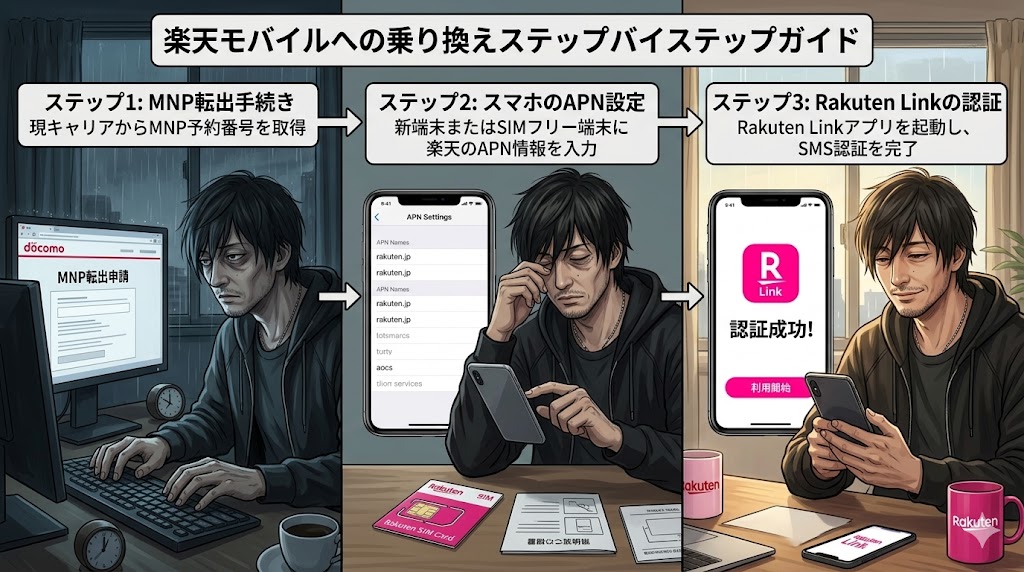
大手キャリアの通信費が「なんとなく高い」と感じながら、手続きが面倒で先送りにしていました。楽天モバイルへの乗り換えを決意してから、オンライン申し込みの完了まで45分。SIMが届いてから開通・設定まで15分でした。
毎月の通信費は大幅に変わりました。さらにRakuten最強U-NEXTプランに切り替えてからは、U-NEXTとのセットで月990円の追加節約になっています。楽天市場でのSPUも+4倍になり、楽天経済圏全体で年間2〜3万円相当の効果が出ています。
この記事では、乗り換えの手順を「MNP予約番号の取得」から「開通・設定完了」まで全ステップを実体験ベースで解説します。迷いやすいポイントや、やっておくべき事前準備も含めて整理しましたので、乗り換えを検討している方はそのまま手順通りに進めていただけます。
乗り換え前に必ず確認すること3点
申し込みを始める前に、以下の3点を確認しておくと手続きがスムーズに進みます。
①楽天モバイルのエリアカバー状況
楽天モバイルは自社回線(楽天回線)の整備を急速に進めています。かつてはパートナー回線(au回線)エリアで「月5GBまで」という制限がありましたが、現在の「Rakuten最強プラン」ではその制限が撤廃されました。日本全国、楽天・パートナーどちらの回線エリアでも「データ無制限」で利用可能です。
②持ち込みスマホの対応確認
現在使っているスマートフォンをそのまま持ち込む場合(SIMのみ乗り換え)、楽天モバイルの動作確認済み端末リストで対応を確認します。iPhoneはiPhone 6s以降が対応、AndroidはSIMロック解除が前提です。
| 端末の状況 | 対応内容 |
|---|---|
| SIMフリー端末 | そのまま楽天SIMを挿して使えます |
| 大手キャリア購入端末(2021年10月以降) | 法改正によりSIMロック解除済みの場合が多いです |
| 大手キャリア購入端末(2021年10月以前) | SIMロック解除の手続きが必要です |
| 楽天モバイル指定外の端末 | 一部機能(VoLTE通話等)が使えない場合があります |
③SIMロック解除の手順(2021年以前購入端末)
2021年10月以前に購入したキャリア端末の場合、SIMロック解除が必要です。各キャリアのWebサイト・専用アプリから無料で手続きできます。
- ドコモ:My docomoサイト →「契約・サービス変更」→「SIMロック解除」
- au:My auサイト →「各種手続き」→「SIMロック解除」
- ソフトバンク:My SoftBankサイト →「SIMロック解除のお手続き」
いずれも5分程度・無料で完了します。手続き後すぐに反映される場合と、24時間程度かかる場合があります。
乗り換えに必要なもの(事前に準備するリスト)
申し込み当日に手元に揃えておくと、手続きが途中で止まりません。
| 必要なもの | 補足 |
|---|---|
| 楽天ID・楽天会員パスワード | 楽天市場・楽天カード等で使っているIDをそのまま使えます |
| 本人確認書類(運転免許証 or マイナンバーカード) | 写真撮影してオンライン提出します |
| クレジットカード | 楽天カードが最もポイント効率が高いです |
| MNP予約番号(現在のキャリアから取得) | 有効期限は15日間。申し込み直前に取得するのが最適です |
| メールアドレス | 開通通知・各種連絡に使用します |
楽天IDを持っていない場合は事前に無料作成しておいてください。楽天モバイル申し込みと同時にIDを作ることもできますが、事前に作成しておくほうがスムーズです。
MNP予約番号の取得手順(各キャリア別)
【さらに時短】MNP予約番号が不要な「ワンストップ」手続き 現在、ドコモ・au・ソフトバンク等の主要キャリアからの乗り換えであれば、MNP予約番号の事前取得は不要です(MNPワンストップ方式)。楽天モバイルの申し込み画面の中でそのまま元のキャリアの解約手続きを行えるため、45分かかっていた手続きがさらに15分ほど短縮できます。
MNP(ナンバーポータビリティ)とは、今使っている電話番号をそのまま楽天モバイルに持ち込む手続きです。番号を変えたくない場合は必須の手順です。
ドコモからのMNP予約番号取得
- Webから:My docomo →「契約変更・解約」→「MNP予約番号発行」
- 電話から:151(ドコモへ電話)→「MNP転出」を選択
- 即時発行・24時間対応(Web経由の場合)
auからのMNP予約番号取得
- Webから:My au →「各種手続き」→「MNP予約番号発行」
- 電話から:0077-75470(MNP転出受付専用ダイヤル)
- Web経由の場合は即時発行
ソフトバンクからのMNP予約番号取得
- Webから:My SoftBank →「契約確認・変更」→「MNP予約番号発行」
- 電話から:0800-100-5533
- Web経由の場合は即時発行
MNP予約番号の注意事項
- 有効期限は発行から15日間。期限切れの場合は再取得が必要です
- 楽天モバイルへの申し込みは、有効期限の残りが10日以上あることが推奨されています
- 取得しただけでは解約されません。楽天モバイル開通後に自動的に元のキャリアの回線が終了します
楽天モバイルへの申し込み手順【5ステップ・約45分】
ステップ① 楽天モバイル公式サイトにアクセスします
上のバナーまたは楽天モバイルの公式サイトにアクセスします。「お申し込み」または「今すぐ申し込む」ボタンをクリックしてください。
キャンペーン内容は時期によって変わります。申し込み時点での最新キャンペーンを必ずご確認ください(ポイント還元・端末割引など)。
ステップ② プラン・SIM種別を選択します
楽天モバイルの主要プラン「Rakuten最強プラン」を選択します。SIMの種別は次の2つから選べます。
| SIMの種別 | 特徴 | 向いている人 |
|---|---|---|
| 物理SIM(nanoSIM) | カードを端末に挿入するタイプ | 手元で差し替えて設定したい方 |
| eSIM | 端末に埋め込まれた仮想SIM。即日開通可能 | 最短で開通したい方・eSIM対応端末を持っている方 |
eSIMを選ぶとSIMカードの配送が不要で、申し込み完了後すぐに開通できます。ただし、端末がeSIMに対応している必要があります(iPhone XS以降、主要Androidの多くが対応しています)。
ステップ③ MNP情報と本人確認書類を入力します
電話番号を引き継ぐ場合は「他社から乗り換え(MNP)」を選択し、事前に取得したMNP予約番号を入力します。
本人確認は運転免許証またはマイナンバーカードをカメラで撮影してアップロードします。正面・裏面・斜め45度の3枚を撮影するパターンが多く、5分程度で完了します。
ステップ④ 楽天IDにログインして決済します
楽天IDでログインすると、氏名・住所等の情報が自動入力されます。支払い方法はクレジットカードまたは口座振替から選べます。
楽天カードで支払うとSPUがさらに強化されます。楽天経済圏の恩恵を最大化したい場合は、楽天カードでの支払い設定をおすすめします。
ステップ⑤ 申し込み完了・SIM到着を待ちます
申し込み完了後、確認メールが届きます。物理SIMの場合は2〜5営業日程度で自宅に届きます。eSIMの場合は申し込み当日中に開通できます。
SIM受け取り後の初期設定手順【15分で完了】
iPhoneの場合の設定手順
iPhoneはAPN設定が不要なことがほとんどです。SIMを挿入するだけで自動的に楽天回線を認識します。
- 電源をOFFにしてSIMトレーを開き、楽天SIMを挿入します
- 電源をONにして「楽天」または「Rakuten」の表示が出れば開通完了です
- 「Rakuten Link」アプリをApp Storeからダウンロードします(通話・SMS無料化に必須)
- Rakuten Linkアプリを起動して楽天IDでログインし、電話番号認証を完了します
Androidの場合の設定手順
AndroidはAPN(アクセスポイント名)の手動設定が必要な場合があります。
- SIM挿入後、「設定」→「ネットワーク」→「モバイルネットワーク」→「APN」を開きます
- 新しいAPN追加で「名前:Rakuten」「APN:rakuten.jp」「認証タイプ:CHAP」を入力します
- 保存後、楽天APNを選択して設定完了です
- Rakuten Linkアプリ(Google Play)をダウンロードして楽天IDでログインします
eSIMの場合の設定手順
eSIMは申し込み完了メールに記載のQRコードを読み取るだけで設定が完了します。
- 「設定」→「モバイル通信」(iPhone)または「ネットワーク」→「eSIM追加」(Android)を開きます
- メールに記載のQRコードをカメラで読み取ります
- 指示に従って設定を完了します(3〜5分程度)
乗り換え前にやっておくべき「LINEと旧キャリアメール」の引き継ぎ
手順通りに設定しても、事前準備が漏れていると後悔するポイントが2つあります。
LINEのバックアップと引き継ぎ
LINEはSIM交換・機種変更時に電話番号認証が必要です。旧SIMが使えなくなる前に以下の確認・設定を完了してください。
- LINEのバックアップ:「設定」→「トーク」→「トークのバックアップ」を実行
- メールアドレス登録:「設定」→「アカウント」→「メールアドレス登録」(未登録の場合)
- SIM交換後、LINEを起動して「電話番号で引き継ぐ」を選択して新しいSMSで認証
トーク履歴はバックアップからの復元となります。バックアップを取らずにSIMを交換すると、トーク履歴が消えますのでご注意ください。
旧キャリアメール(〜@docomo.ne.jpなど)の整理
楽天モバイルに乗り換えると、旧キャリアのメールアドレス(@docomo.ne.jp、@au.com、@softbank.ne.jpなど)は使えなくなります。
- 銀行・クレジットカード・ネットサービスで旧キャリアメールを登録していないか確認します
- Gmailや楽天メール等への変更を事前に済ませておきます
- ドコモメール・auメール等は乗り換え後も有料オプション(月330円程度)で継続できますが、Gmailへの移行が費用対効果の面で合理的です
二段階認証の変更
銀行・証券・ネットサービス等でSMSを使った二段階認証を設定している場合、電話番号が変わると認証が受け取れなくなります。MNPで電話番号を引き継ぐ場合は問題ありませんが、番号を変える場合は事前に各サービスの認証設定を変更してください。
乗り換えが完了したら、使わなくなった旧端末の売却もおすすめです。スマホ買取サービスを利用すれば、査定・郵送・入金まで自宅で完結します。乗り換えコストを一部回収できます。

楽天モバイルに乗り換えて変わったこと——実体験レポート
通信費と楽天経済圏の変化
乗り換え後に実感した変化を整理します。
| 項目 | 変化の内容 |
|---|---|
| 月額通信費 | 大手キャリアから乗り換えで月数千円の削減。使用量によって0〜3,168円(税込)で変動します |
| SPU(楽天市場ポイント還元) | 楽天モバイル契約で+4倍。楽天経済圏全体の還元率が大きく向上します |
| ギガの余裕 | ギガ無制限で外出先のテザリング・動画視聴を気にせず使えます |
| U-NEXTとのセット | Rakuten最強U-NEXTプランで月990円の追加節約が可能です |
復職後の外出先での活用
育休中はU-NEXTで子ども向けアニメをギガを気にせず見せることができていました。復職後の現在は、移動中のメール確認・資料作成・副業ブログの記事更新をギガ無制限の楽天回線でカバーしています。
移動時間に副業作業を充てる生活スタイルでは、「ギガ残量を気にしながら作業する」というストレスがなくなったことが大きなメリットです。動画ファイルの転送・プレビュー確認なども問題なく使えています。
楽天経済圏との連携については、育休中の楽天経済圏活用術と楽天SPU最大化ガイドで詳しく解説しています。楽天モバイルはSPUの中で最も倍率が高い+4倍であるため、楽天市場を日常的に使っている方にとっては通信費節約以上の効果が出ます。
電波・繋がりやすさについて
都市部・主要路線沿いではほぼ問題なく楽天回線が繋がります。地下鉄の一部区間・地方での利用では繋がりにくい場面もありましたが、日常生活の大半は楽天回線でカバーできています。
楽天回線エリア外ではau回線(パートナー回線)に自動切り替えされるため、圏外になることは極めて少ないです。パートナー回線でのデータ通信は月5GBまでですが、都市部在住であればほとんどその上限に達することはありません。
よくある疑問と回答
Q. 乗り換え中に電話が使えない時間はありますか?
MNPの開通処理中(数時間程度)は電話・データ通信が使えなくなります。開通はできるだけ日中・平日に行うことをおすすめします。eSIMであれば切替時間が短くなる傾向があります。
Q. 解約違約金はかかりますか?
2019年以降、大手キャリアは2年縛りの違約金が廃止または大幅に引き下げられました。現在ご利用のキャリアで確認が必要ですが、多くの場合は解約金なしで乗り換えられます。契約内容によっては残債(端末代金の残り)が発生する場合があります。
Q. 楽天モバイルで楽天でんわやRakuten Linkの違いは?
Rakuten Linkアプリを使った通話・SMSは国内での利用に限り無料です。通常の電話アプリから発信する場合は一般的な通話料がかかります。Rakuten Linkを日常的に使うことで、通話料を実質ゼロに抑えられます。
Q. Rakuten最強U-NEXTプランとは何ですか?
楽天モバイルとU-NEXTをセットにした組み合わせプランです。バラバラに契約するより月990円(税込1,089円)お得になります。詳しくはRakuten最強U-NEXTプランの実体験記事で解説しています。
まとめ:楽天モバイル乗り換えの手順と準備リスト
- 乗り換え前に「エリア確認」「端末の対応確認」「SIMロック解除」を済ませます
- MNP予約番号は現在のキャリアのWebサイトから即時取得できます(有効期限15日間)
- 申し込みは楽天IDでログインして本人確認・MNP番号入力で完了します(約45分)
- SIM受け取り後の設定はiPhoneなら挿入するだけ・Androidは5分程度のAPN設定が必要です
- LINE引き継ぎ・旧キャリアメールの変更はSIM交換前に完了させてください
- 楽天モバイル契約でSPU+4倍・U-NEXTとのセットで月990円の追加節約が可能です
「手続きが複雑で時間がかかる」というイメージが先行しがちですが、事前準備を整えれば申し込みから開通まで合計1時間以内で完了できます。毎月数千円の通信費が継続的に削減されることを考えると、投入する時間に対するリターンは非常に大きいです。


コメント