



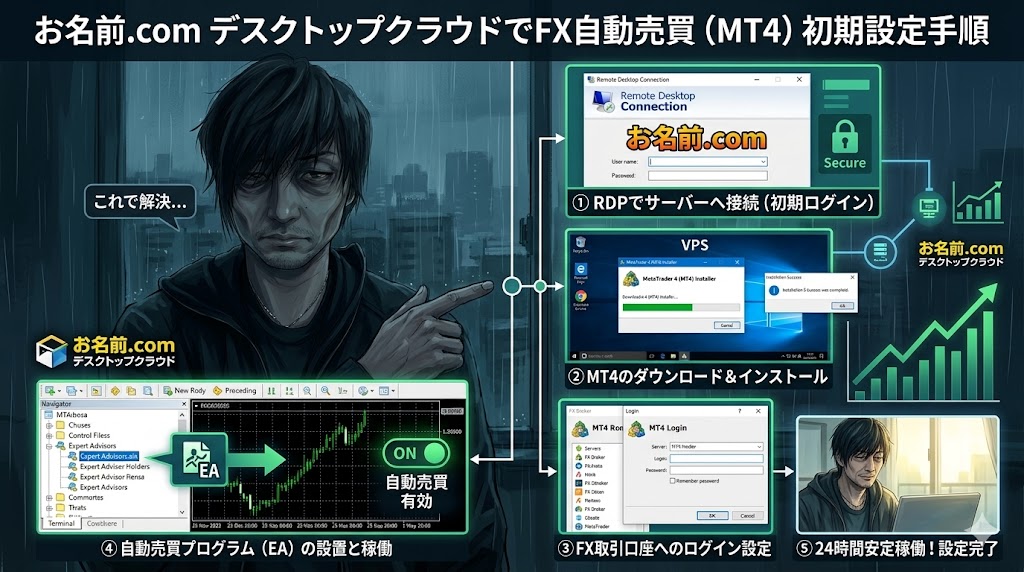
これから行う10分間の作業は、あなたの口座残高が「寝ている間に増え続ける未来」か、「設定ミスで稼働が止まるリスク」を回避できるかを決める分岐点です。
育児の合間、震える手でMT4を設定しようとしているあなたを、一人にはさせません。
本記事ではお名前.comデスクトップクラウドを使ってMT4とEAを24時間稼働させるまでの全手順を、2026年現在のUIと最新のつまずきポイント(Edgeのセキュリティ警告・スマイルマークが出ない問題)を含めて完全解説します。
本記事はVPS設定の技術的手順を解説するものです。FX投資のリスクや資金管理については【FX自動売買の仕組みとリスク】を先にご確認ください。
この記事でわかること:
- お名前.comを契約する前に知るべき「3ヶ月の縛り」と正しい選び方
- 2026年版・EdgeのMT4ダウンロードで詰まるポイントと回避術
- MT4インストール〜EA稼働まで全手順(スマイルマークが出るまで)
- 【裏技】授乳中でも監視できるスマホをFX司令部に変えるRDP設定
【知らないと損】お名前.comを契約する前に知るべき「3ヶ月の縛り」
お名前.comデスクトップクラウドを選ぶ前に、必ず把握しておくべき契約上の制約があります。競合サイトがほぼ書いていないこの事実を、正直にお伝えします。
| 注意点 | 内容 | 対策 |
|---|---|---|
| 最低利用期間3ヶ月 | 契約から3ヶ月間は解約できません。「試しに1ヶ月だけ」はできません | EAのデモテストを先に済ませてから契約する |
| プランダウン不可 | 上位プランへの変更は可能ですが、下位プランへの変更はできません | 最初はエントリープランから始める |
| 初期費用あり | プランによって別途初期費用が発生する場合があります | 申し込み前に公式サイトで最新料金を確認する |
これらのデメリットを伝えた上で、それでも多くの育休パパがお名前.comを選ぶ理由があります。
- Windows Desktop環境が直感的:初めてVPSを触る人でも、普通のWindowsパソコンと同じ感覚で操作できます
- 国内最大手ブランドの安心感:サポートが充実しており、設定で詰まったときに頼れます
- MT4との相性実績:FXトレーダーからの利用報告が多く、動作実績が豊富です
3ヶ月以上継続する前提でEAを育てるつもりなら、お名前.comは信頼できる選択です。

必要な準備物(設定前チェックリスト)
| 準備物 | 内容 | 備考 |
|---|---|---|
| VPS契約 | お名前.comデスクトップクラウド | Windowsプラン必須(MT4はWindows専用) |
| MT4インストーラー | MetaTrader4の.exeファイル | FX口座開設時にダウンロード可能 |
| EA(自動売買プログラム) | 拡張子.ex4のファイル | 購入・配布・自作のいずれか |
| FX口座(デモ推奨) | MT4対応の口座 | まずデモ口座で動作確認を強く推奨 |
| 自分のPC | リモートデスクトップ用 | Windowsに標準搭載のRDP機能を使用 |
STEP 1:お名前.comデスクトップクラウドの申し込み
プランの選び方
| プラン | CPU | メモリ | 月額目安 | EA同時稼働数目安 |
|---|---|---|---|---|
| エントリー | 1コア | 2GB | 約1,650円〜 | 1〜2本 |
| スタンダード | 2コア | 4GB | 約2,750円〜 | 3〜5本 |
| プレミアム | 4コア | 8GB | 約4,400円〜 | 6本以上 |
初心者はエントリープランから始めてください。プランダウン不可のため、最初から上位プランを選ぶ必要はありません。EA数が増えたらアップグレードする方が安全です。
OSはWindows Server 2022を選ぶ理由
OS選択画面では「Windows Server 2022」を選択してください。2026年現在、最新の2025も選択可能ですが、多くのEA(自動売買ソフト)やインジケーターとの動作実績において、2022が最も安定しており、エラーによる損失リスクを最小限に抑えられます。
| OS | MT4との相性 | 2026年時点の推奨度 |
|---|---|---|
| Windows Server 2022 | ◎ 最新ドライバ・セキュリティ対応済み | ✅ 推奨 |
| Windows Server 2019 | ○ 動作実績は豊富だが旧世代 | △ 可 |
| Windows Server 2016以前 | △ サポート期限が近い | ❌ 非推奨 |
Windows Server 2022はMT4の動作に必要なランタイムが最初から整っており、2026年現在のEdgeブラウザとの相性も良好です。古いOSはMT4のダウンロード自体でセキュリティエラーが出やすくなっています。
申し込み手順
- お名前.comデスクトップクラウドのページにアクセスします
- 「今すぐ申し込む」からプランを選択します(エントリー推奨)
- OSは「Windows Server 2022」を選択します
- お名前.comアカウントでログイン(または新規作成)します
- 支払い情報を入力して申し込み完了です
- 数分後に「サーバー情報」メールが届きます(IPアドレス・初期パスワード記載)
STEP 2:リモートデスクトップでVPSに接続
VPSへの接続にはWindowsに標準搭載されている「リモートデスクトップ接続」を使います。
接続手順(Windows PC)
- スタートメニューで「リモートデスクトップ接続」を検索して起動します
- 「コンピューター」欄にVPSのIPアドレスを入力します
- 「接続」をクリックして認証画面が表示されます
- ユーザー名:
Administrator、パスワード:メールに記載のものを入力します - 証明書の警告が出た場合は「はい」をクリックして接続します
VPSのWindowsデスクトップ画面が表示されれば接続完了です。ここから先はVPS上での作業になります(自分のPCは閉じていても問題ありません)。
【2026年版】EdgeのMT4ダウンロードで詰まる罠と回避術
2026年現在、Windows Server 2022のEdgeブラウザはセキュリティが強化されており、MT4のインストーラー(.exeファイル)のダウンロードが警告でブロックされるケースが増えています。
よくある詰まりパターンと解決策
| 詰まりパターン | 症状 | 解決策 |
|---|---|---|
| Edgeのダウンロードブロック | 「安全ではないファイル」として.exeがブロックされる | ダウンロードバーに表示される「一般的にダウンロードされていないファイルです」という警告に対し、**「…(三点リーダー)」→「保存」→「詳細表示」→「保持する」**の順にクリックしてください。2026年のEdgeは「保持する」を隠す仕様になっているため、この3ステップが必須です。 |
| Internet Explorerのセキュリティ警告 | 「このサイトのコンテンツはブロックされています」が表示される | インターネットオプション→セキュリティ→信頼済みサイトに追加する |
| SmartScreen警告 | 「このアプリはデバイスに問題を起こす可能性があります」が表示される | 「詳細情報」→「実行」をクリックする(MT4は正規ソフトです) |
| UAC(ユーザーアカウント制御)の確認 | 「このアプリがデバイスに変更を加えることを許可しますか?」 | 「はい」をクリックします(インストールに必要な操作です) |
このセキュリティ警告は「MT4が危険」という意味ではありません。Windows Serverが未知の実行ファイルに対して発動するデフォルト設定です。上記の手順で必ず通過できます。2026年で最も多い「設定が進まない」原因がこのパターンです。
STEP 3:VPS上にMT4/MT5をインストール
VPSに接続した状態で、VPS上のブラウザを使ってMT4をダウンロード・インストールします。
- VPS上のブラウザ(Edge またはChrome)でFX口座のサイトにアクセスします
- MT4のインストーラー(.exeファイル)をダウンロードします(警告が出たら上記を参照)
- ダウンロードしたファイルをダブルクリックしてインストールを開始します
- インストールウィザードの「次へ」を押し続けて完了します
- MT4が自動で起動します
| 確認項目 | 正常な状態 |
|---|---|
| チャートが表示される | MT4が正常に動いている証拠です |
| 右下の接続インジケーター | 緑色(接続中)。赤色の場合は口座設定を確認します |
| デモ口座でのログイン | 「ファイル」→「デモ口座の申請」で口座番号・パスワードを取得します |
STEP 4:EAをVPSに導入します。
EAファイル(.ex4または.mq4)をVPS上のMT4の指定フォルダに配置します。
- MT4のメニューバー「ファイル」→「データフォルダを開く」をクリックします
- エクスプローラーが開いたら「MQL4」→「Experts」フォルダを開きます
- EAの.ex4ファイルをこのフォルダにコピーします
- MT4を再起動します(またはナビゲーターを右クリックして「更新」)
- ナビゲーター→「エキスパートアドバイザー」にEAの名前が表示されれば導入完了です
リモートデスクトップ接続の「オプション表示」→「ローカルリソース」→「クリップボード」にチェックを入れると、自分のPCとVPSの間でコピー&ペーストができます。ドライブ共有を有効にすればファイルの直接コピーも可能です。
STEP 5:EAをチャートに適用して自動売買を開始
- MT4でチャートを開きます(例:USDJPY 1時間足)
- ナビゲーターのEA名をチャートにドラッグ&ドロップします
- 設定ダイアログが表示されます:
- 「共通」タブ:「自動売買を許可する」にチェックを入れます
- 「パラメーター」タブ:ロット・スプレッド上限などを確認します
- 「OK」をクリックしてEAを適用します
動作確認チェックリスト
| 確認項目 | 正常な状態 | 問題がある場合 |
|---|---|---|
| チャート右上のEAアイコン | スマイルマーク(😊)が表示される | ×マーク→自動売買が無効になっています |
| ツールバーの「自動売買」ボタン | 緑色に点灯しています | 赤色→クリックして有効化します |
| エキスパートタブのログ | 「initialized」のメッセージが出ています | エラーメッセージ→設定を再確認します |
| MT4下部の接続インジケーター | 緑色で数字が動いています | 赤色→口座接続を確認します |
チャートの右上に現れる小さなスマイルマーク——それこそが、EAが正常に稼働している証明です。この状態を維持することが、安定した運用の第一歩となります。EAが静かに稼働を続ける間、あなたは我が子と向き合っていてください。
授乳中も監視可能。スマホでVPSに接続するRDP設定
育休パパはPCの前に座り続けられません。授乳中、寝かしつけ中、外出先——あらゆる隙間でVPSの状態を確認できるよう、スマホをリモートデスクトップで接続する設定をしておきましょう。
必要なアプリ
| OS | アプリ名 | 入手先 | 費用 |
|---|---|---|---|
| iPhone / iPad | Windows App (旧 Remote Desktop) ※2026年現在、Microsoftは名称を「Windows App」に統合しています。App Store/Google Playで検索する際は「Windows App」で探すと、最新の公式アプリが見つかります。 | App Store | 無料 |
| Android | Microsoft Remote Desktop | Google Play | 無料 |
スマホRDP設定手順
- App Store / Google PlayでMicrosoft Remote Desktopをインストールします
- アプリを起動して「+」ボタンをタップします
- 「PC name(PC名)」にVPSのIPアドレスを入力します
- 「User account(ユーザーアカウント)」を追加します:ユーザー名
Administrator・パスワードを入力します - 「Save(保存)」してタップすると接続できます
接続後はスマホの画面でVPSのWindowsデスクトップが操作できます。スマイルマークの確認・EAの一時停止・証拠金維持率の確認——すべて授乳中の片手でできます。
📋 スマホ監視で確認すべき3項目(授乳中1分チェック)
- スマイルマークが表示されているか(EA稼働中の確認)
- MT4の接続インジケーターが緑か(口座接続の確認)
- 証拠金維持率が1,000%以上あるか(安全圏の確認)
設定後に必ず行う3つのこと
①VPSの電源設定を確認します。
コントロールパネル→電源オプションで「スリープしない」設定を確認してください。Windows Serverはデフォルトでスリープしない設定のはずですが、念のために確認します。
②デモ口座で1週間テストしてからリアル口座へ移行します。
初めてのEAは必ずデモ口座で動作確認をしてください。想定外の大量ロット・過剰な取引頻度などをリアル資金で体験すると大きな損失につながります。
③週1回の定期確認を習慣化します。
EAの停止・接続切れ・証拠金不足などのトラブルは定期確認でのみ発見できます。週1回リモートデスクトップで接続して状態を確認する習慣をつけてください。
よくある質問(FAQ)
Q1. 自分のPCをシャットダウンしたらVPSは止まりますか?
止まりません。VPSはクラウド上のサーバーですので、あなたのPCとは独立して動き続けます。育児中にPCを閉じても、EAは稼働し続けます。
Q2. スマイルマーク(😊)ではなく×マークが出ています。
MT4の「自動売買」が無効になっています。MT4のツールバー上部にある「自動売買」ボタン(または「ツール」→「オプション」→「エキスパートアドバイザー」タブで「自動売買を許可する」にチェック)を確認してください。
Q3. MT4がインストールできません(セキュリティ警告が消えない)。
本記事の「2026年版・Edgeの罠」セクションを参照してください。Chromeをインストールして再試行するか、SmartScreenを一時的に無効化する方法で解決できるケースがほとんどです。
Q4. MT4は何個まで同時に動かせますか?
プランのメモリ量によります。2GBプランで1〜2本、4GBで3〜5本が目安です。EAが増えたらプランアップグレードを検討してください(プランダウンはできない点に注意)。
Q5. お名前.com以外のVPSでも同じ手順で設定できますか?
基本手順は同じです。ただしWindowsプランの有無・UIの違いがあります。他社VPSの比較は【FX自動売買VPS5社徹底比較】をご覧ください。
まとめ:スマイルマークが出た瞬間から、EAはあなたの代わりに働き始めます。
- お名前.comには「3ヶ月の縛り・プランダウン不可」という制約があります。把握した上で契約してください
- OSはWindows Server 2022一択:2026年のEdgeとの相性が最良です
- Edgeのセキュリティ警告はMT4が危険なのではありません。本記事の手順で必ず通過できます
- スマイルマーク(😊)が出たらEA稼働中:この状態を維持することが安定した運用の第一歩です
- スマホRDPアプリで授乳中・寝かしつけ中も1分確認が可能です
FX自動売買全体の流れは【育休パパのFX自動売買入門ロードマップ】で確認できます。
この記事は40代・育休1年取得中のパパが、実際にVPS設定を経験した体験をもとに執筆しています。


コメント